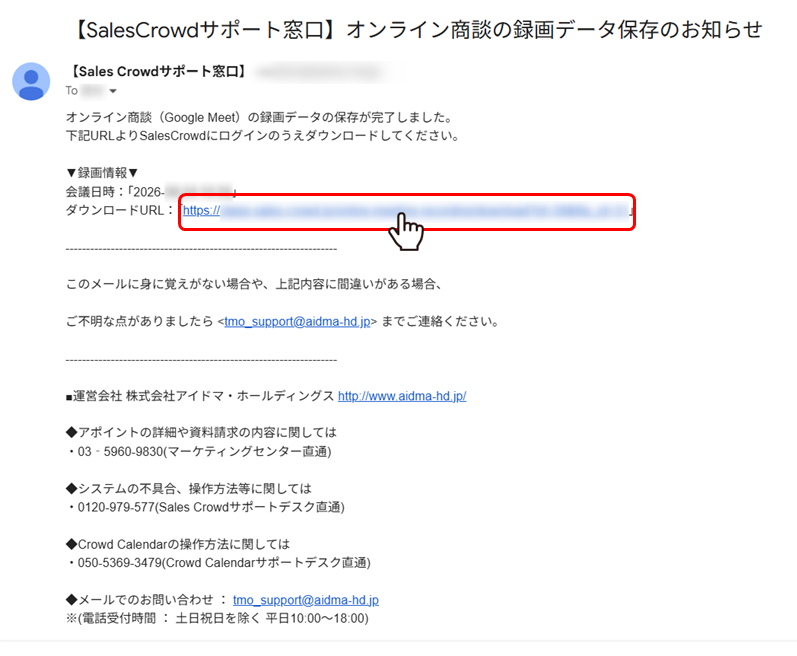
SalesCrowdからGoogle Meetの会議URLを発行して、オンライン商談や打ち合わせをすることができます。商談内容は自動で録画され、商談後にSalesCrowdアカウントにご登録のメールアドレスに、録画ダウンロード用URLが送付されます。
※ご契約内容によっては、ご利用頂けない場合がございます。
※Google Chromeブラウザ(最新版)をご利用ください。また、オンラインルームの利用はアカウント無しでも参加できますが、録画データをご利用される場合は、SalesCrowdアカウントが必要になります。
※2名以上でご利用される場合や、ネットワークが不安定ですと映像や音声が途切れる可能性がございますので、大変お手数ではございますが、有線LANのご利用をお勧めしております。
※本記事に掲載された内容は作成日時点のものであり、システムのリリースにより、実際の画面や仕様と異なる場合がございます。
最新の情報はSalesCrowdにログインの上、Newsをご参照ください。
最終更新日:2026年9月25日
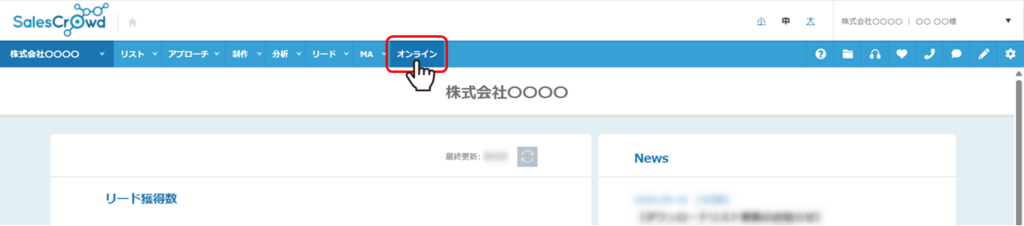
①上部ヘッダーメニューの「オンライン」をクリックします。
②「会議URL発行中」→「会議URLを発行しました。」と表示され、会議URLが発行されます。
③「URLをコピー」をクリックします。
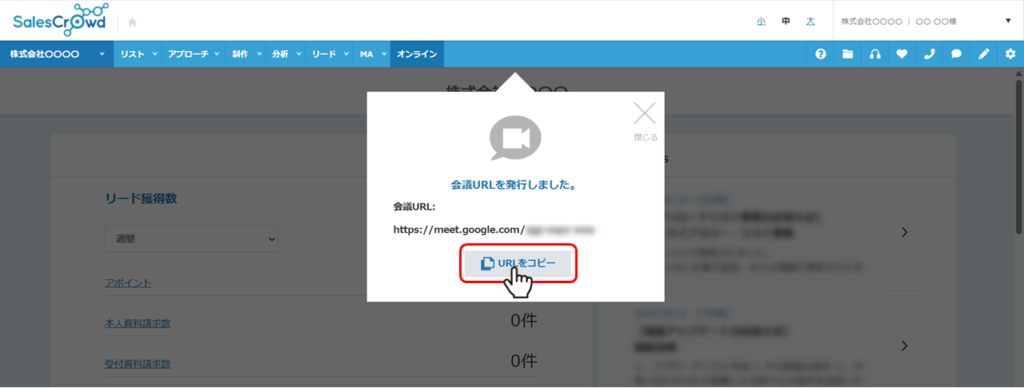
④コピーしたURLをメールなどで商談担当者やお客様に共有します。
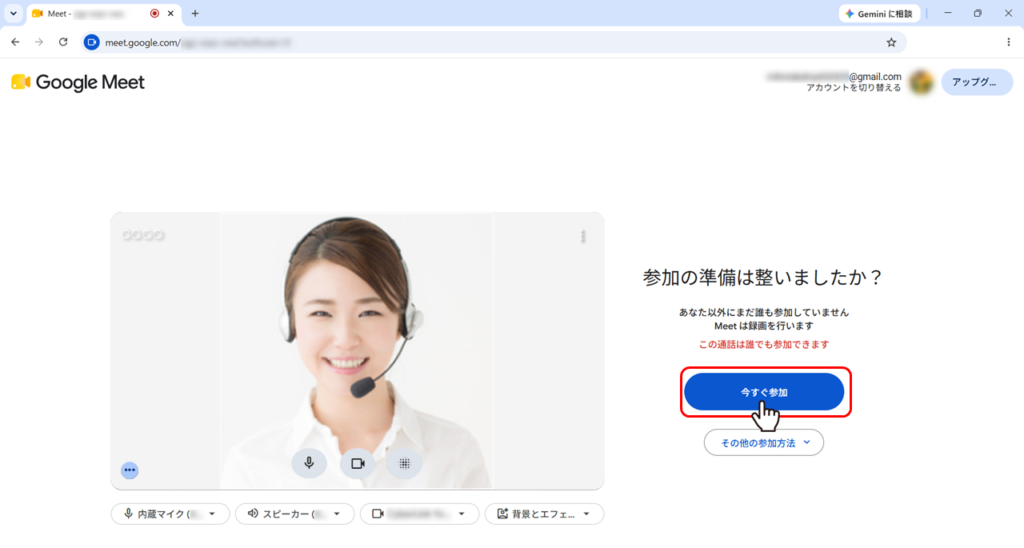
⑤発行されたURLにアクセスすると、Google Meetが開きますので、「今すぐ参加」をクリックして商談を始めることができます。
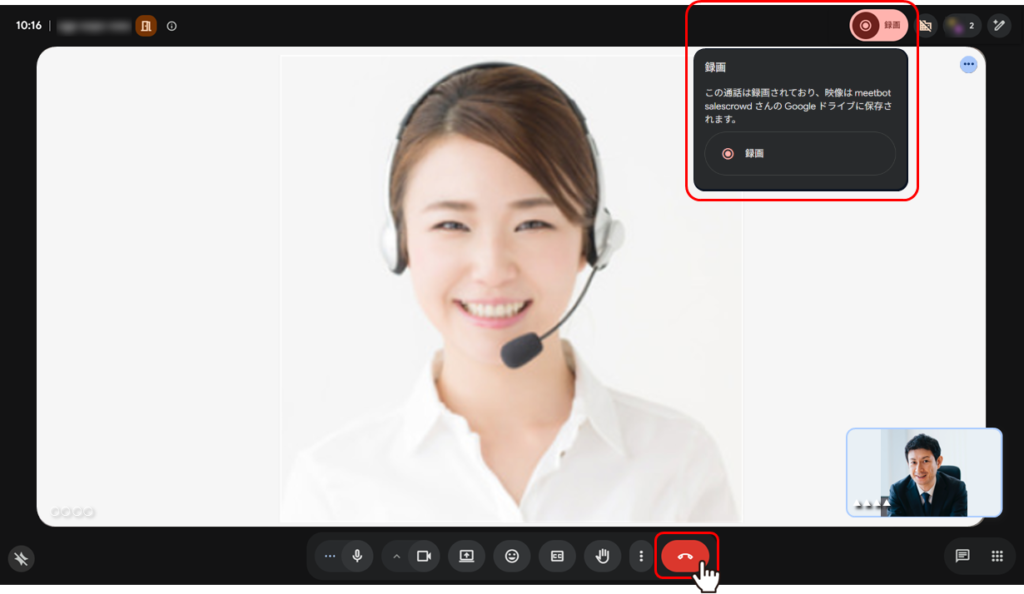
⑥商談が始まると、自動で録画が開始されます。
⑦商談が終わりましたら、画面下部の「退出」をクリックします。
※Google Meetの操作方法については、こちらをご参照ください。
※SalesCrowdのmeetbotが表示されることがありますが、録画が開始されると自動的に退出します。
⑧商談後、SalesCrowdアカウントにご登録のメールアドレスに、動画ダウンロードURLが届きますので、SalesCrowdにログイン後、URLをクリックして動画データをダウンロードします。
・はじめに